Este proceso permite generar facturación y cobros masivos mediante un documento Excel
Facturación Periódica
Paso 1: Ingresar al Módulo Gestión de Ventas Educación -> Menú Facturación Periódica
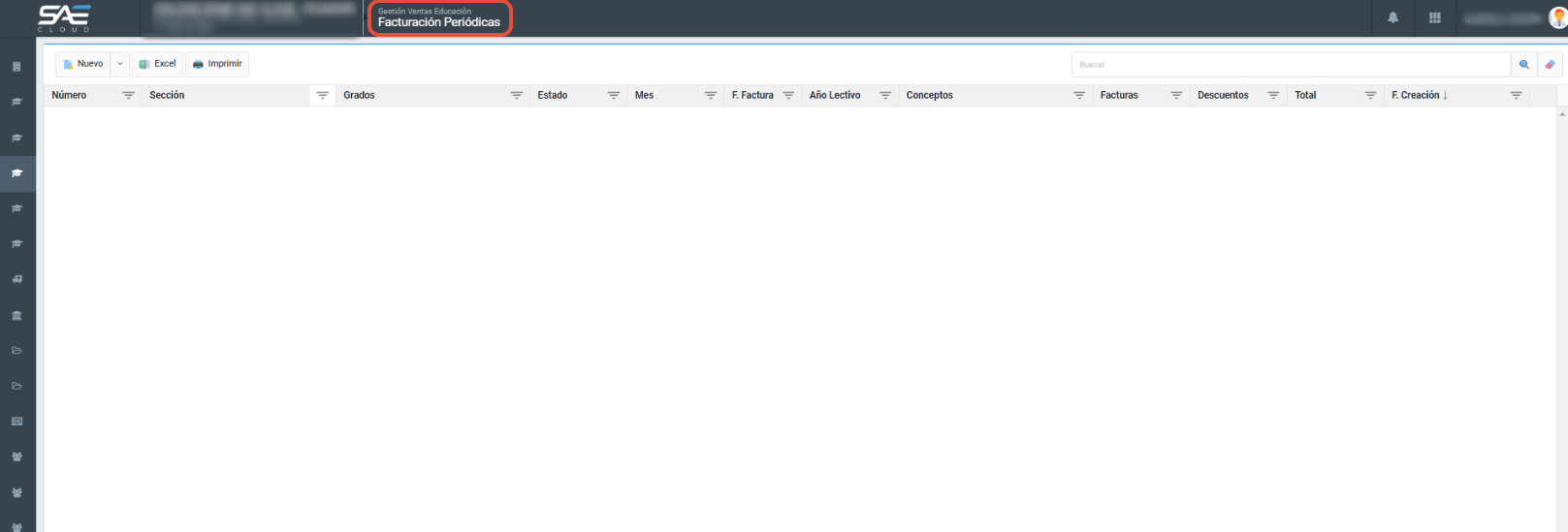
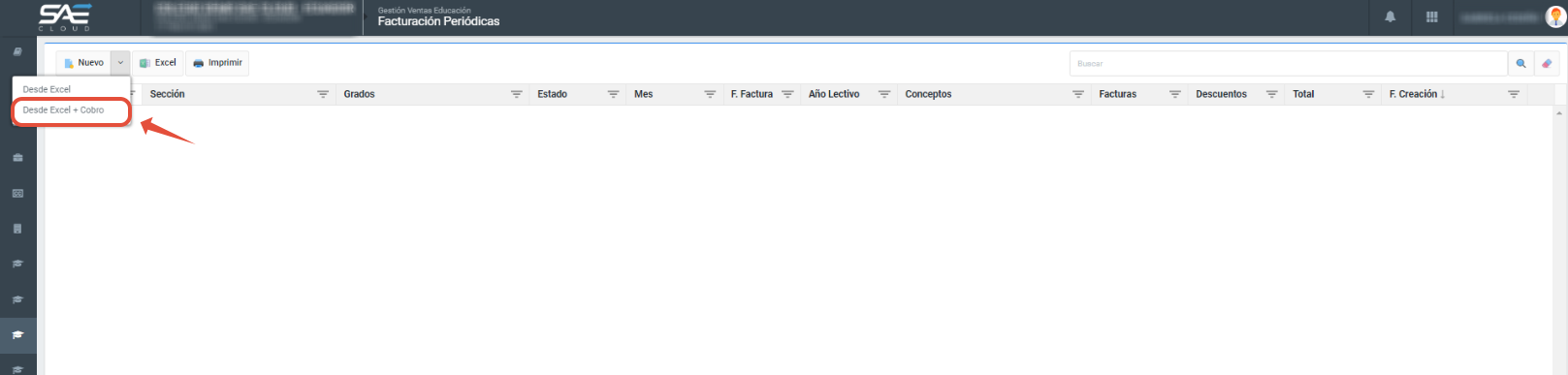
Paso 2: Dar clic en el botón en forma de flecha que se encuentra en la parte derecha del botón Nuevo y seleccionar la opción Desde Excel mas Cobro
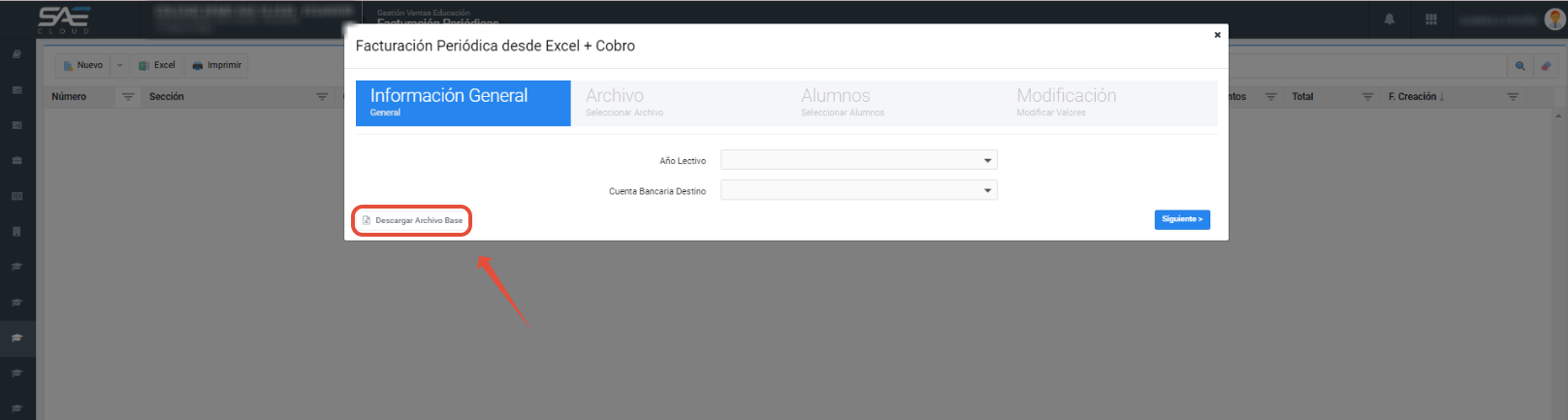
Paso 3: Descargar el documento base que se encuentra en la parte inferior de la ventana
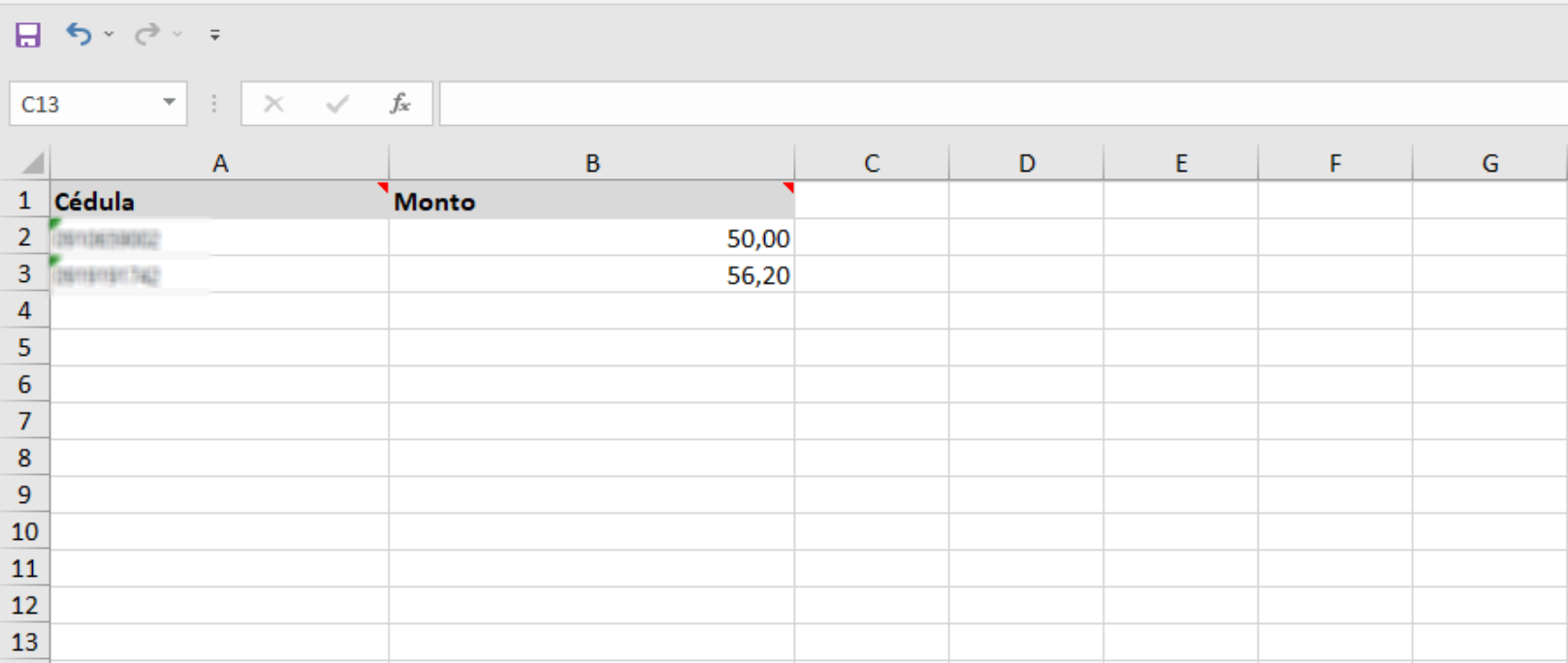
Paso 4: Llenar los datos que solicita el sistema
-Identificación del alumno
-Monto a Cobrar
Paso 5: Asignar Año Lectivo y Cuenta Bancaria Destino en el sistema luego dar clic en el botón Siguiente
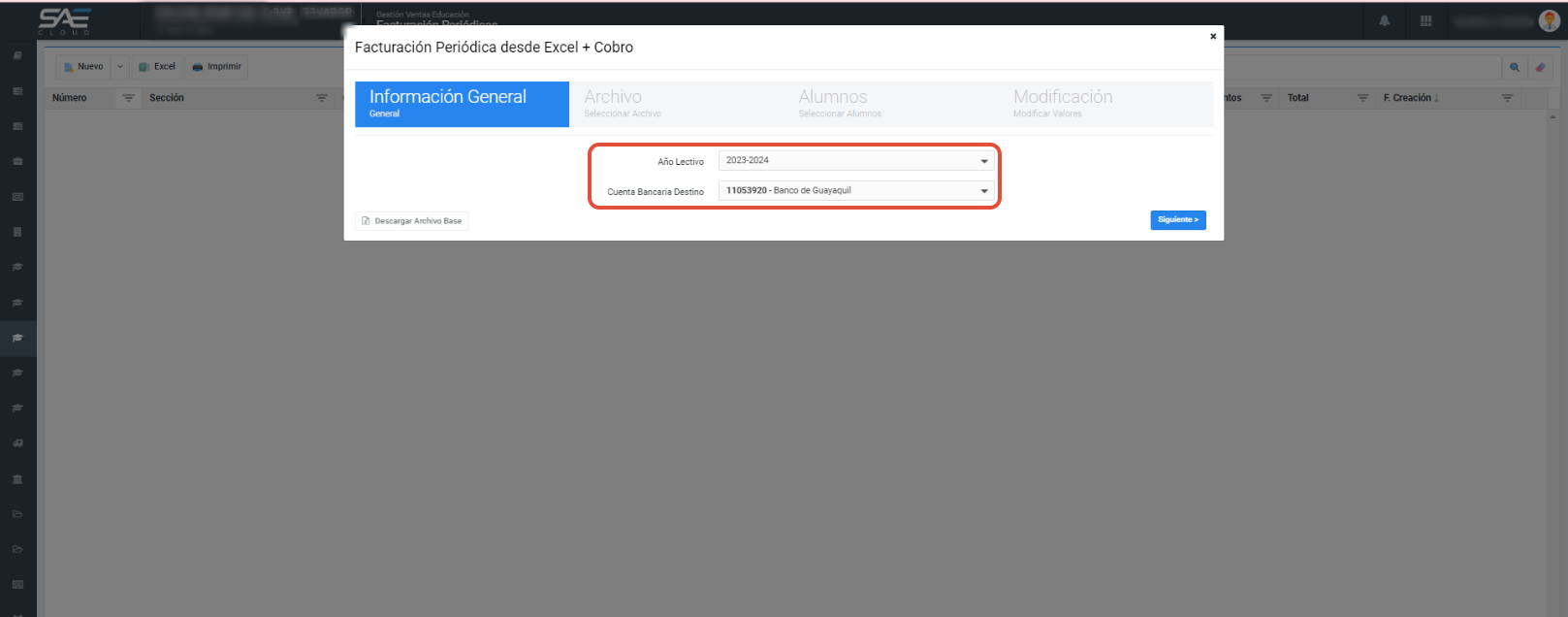
Paso 6: Cargar el archivo Excel en el sistema y dar clic en el botón Siguiente
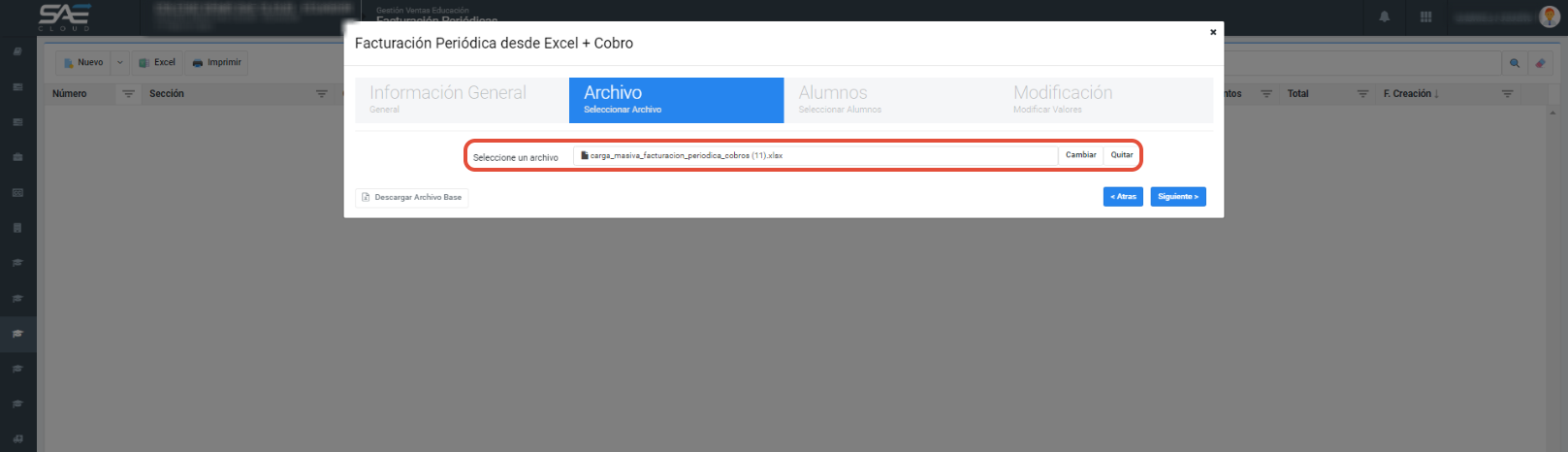
Paso 7: Seleccionar el o los alumnos que se deben facturar y dar clic en el botón Siguiente
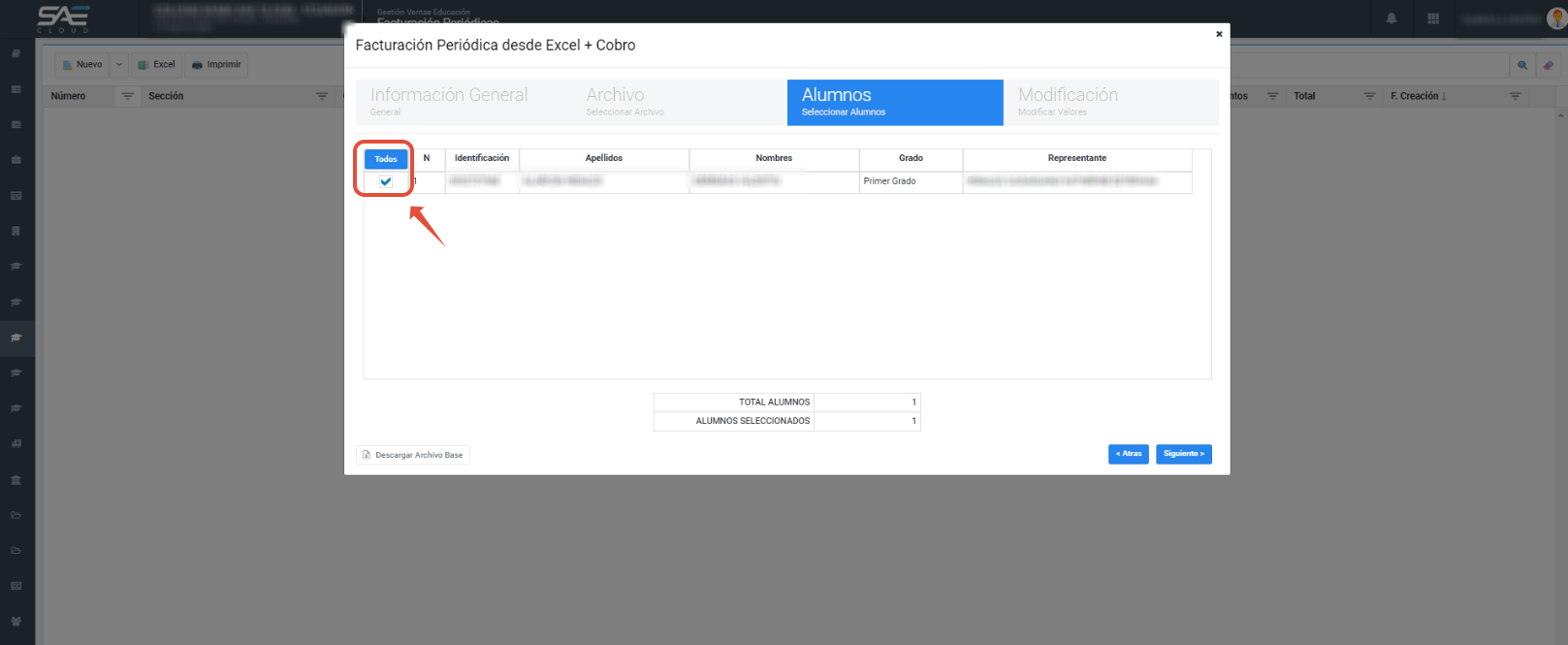 Nota: Al dar dar clic en el botón Todos se seleccionaran todos los alumnos para facturar
-El sistema sugerirá los valores a facturar según el valor del cobro asignado,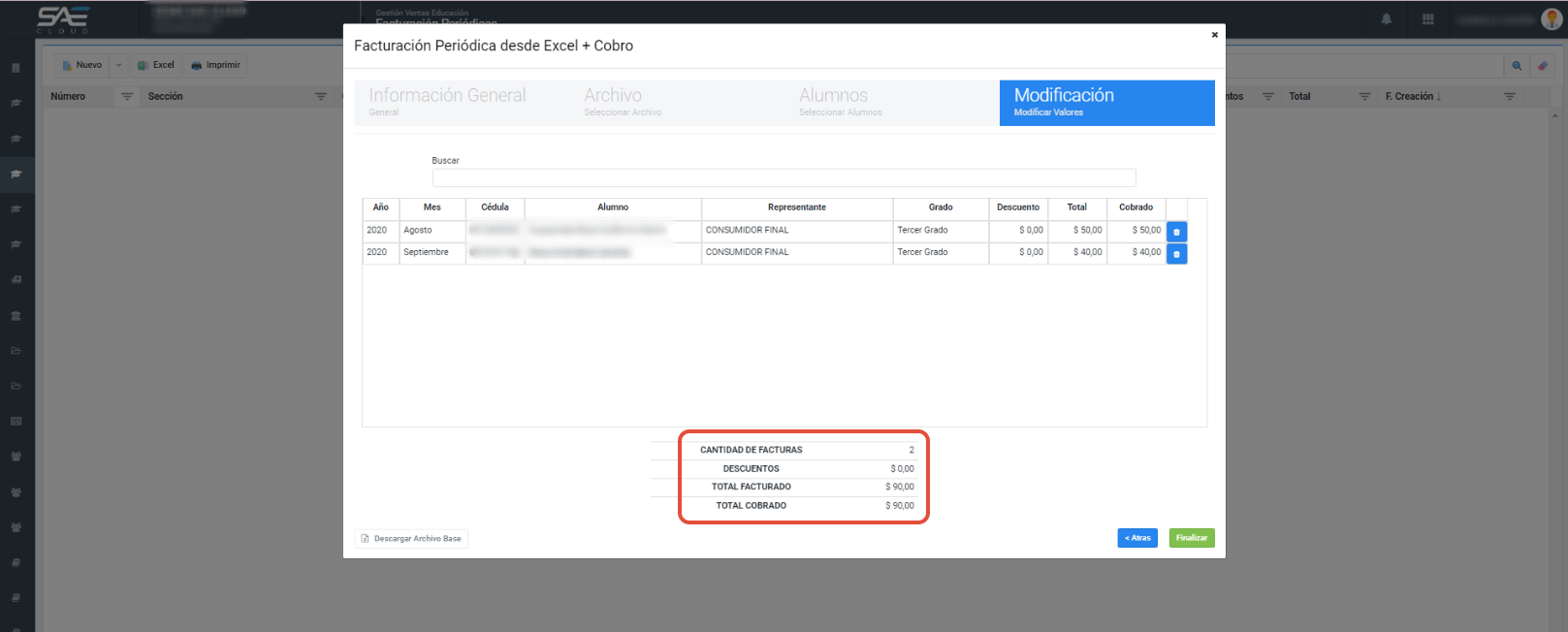
Paso 8: Validar que la información del total a facturar se correcta y dar clic en Finalizar, el sistema emitirá una notificación indicando que "El registro se guardó correctamente"
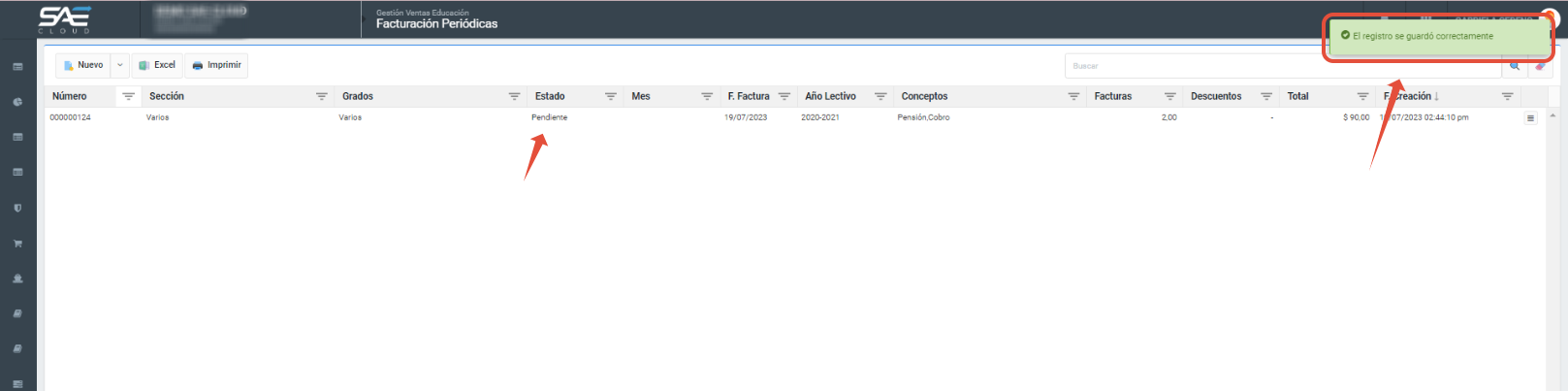 Nota: Una vez guardado el documento se va a visualizar en el listado de procesos donde se detallará la información del registro realizado
Emisión de Facturas
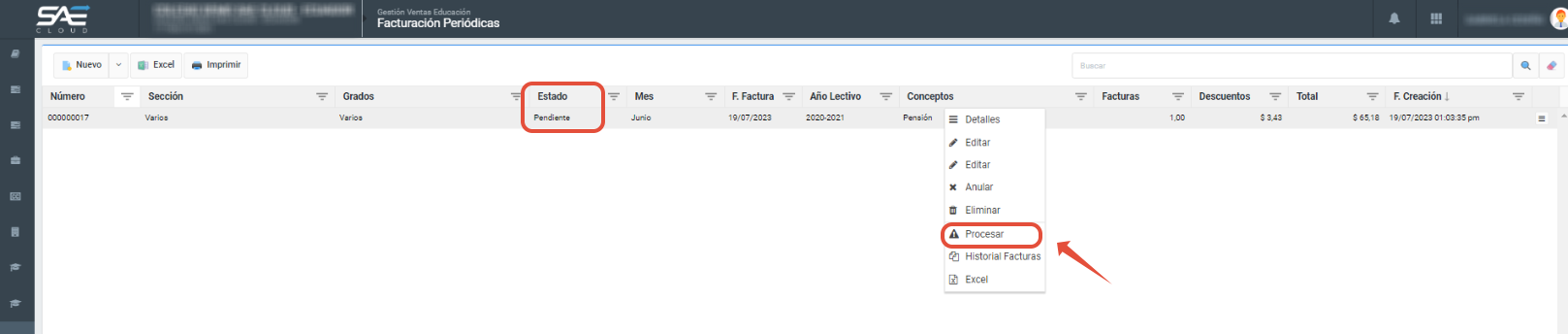
Una vez generado el documento este se guardará en estado Pendiente, es decir las facturas no se encuentran emitidas
Paso 1: Seleccionar el registro y presionar clic derecho en la opción Procesar
Paso 2: Llenar los datos que solicita el sistema
-Tipo de Documento
-Sustento Tributario
-Sucursal
-Fecha de Documento
-Fecha de Vencimiento
-Condición de Pago
-Comentario
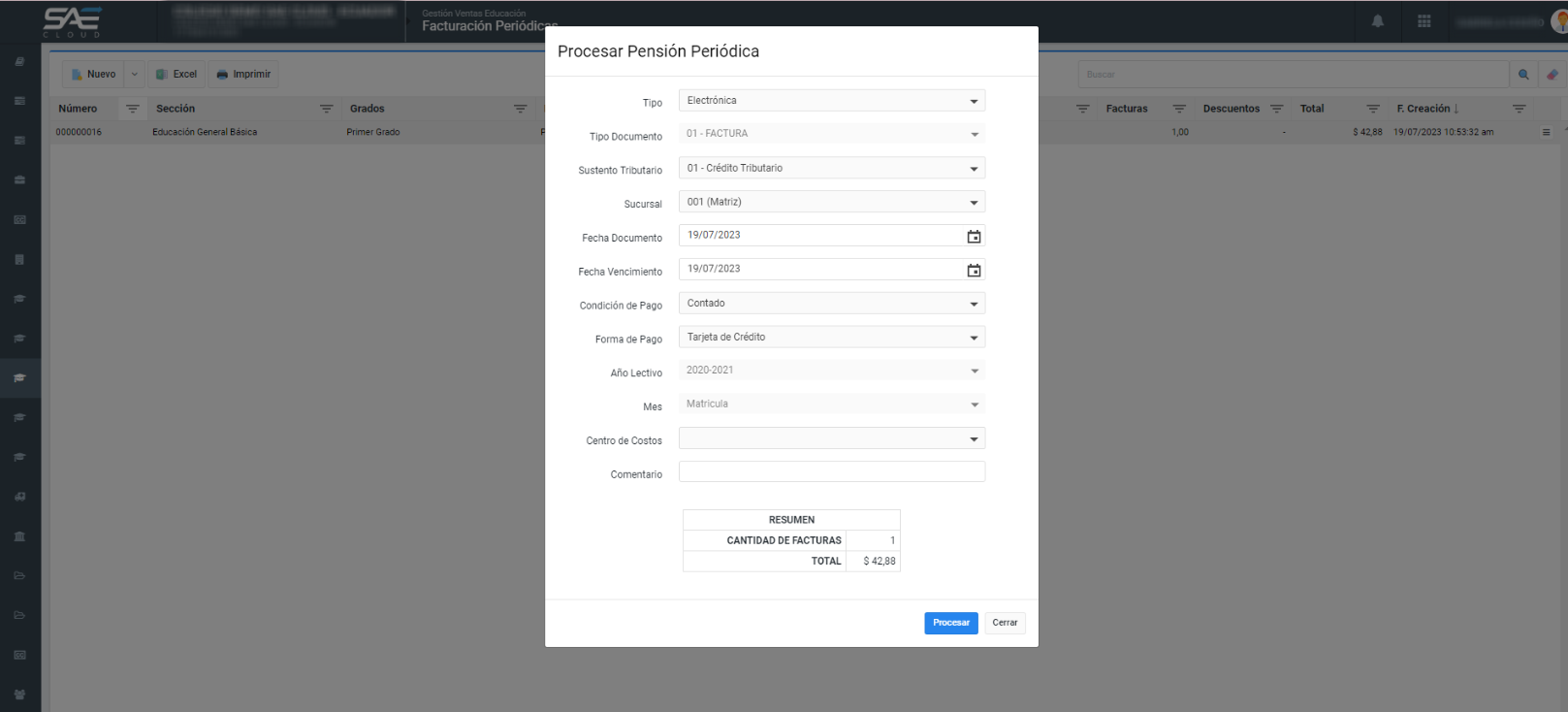
Paso 3: Dar clic en el botón Procesar, esperar que culmine la emisión del registro hasta que el sistema emita una notificación indicando que "El proceso se completó correctamente"
Una vez completado el sistema enviará a autorizar las facturas de forma automática por el SRI
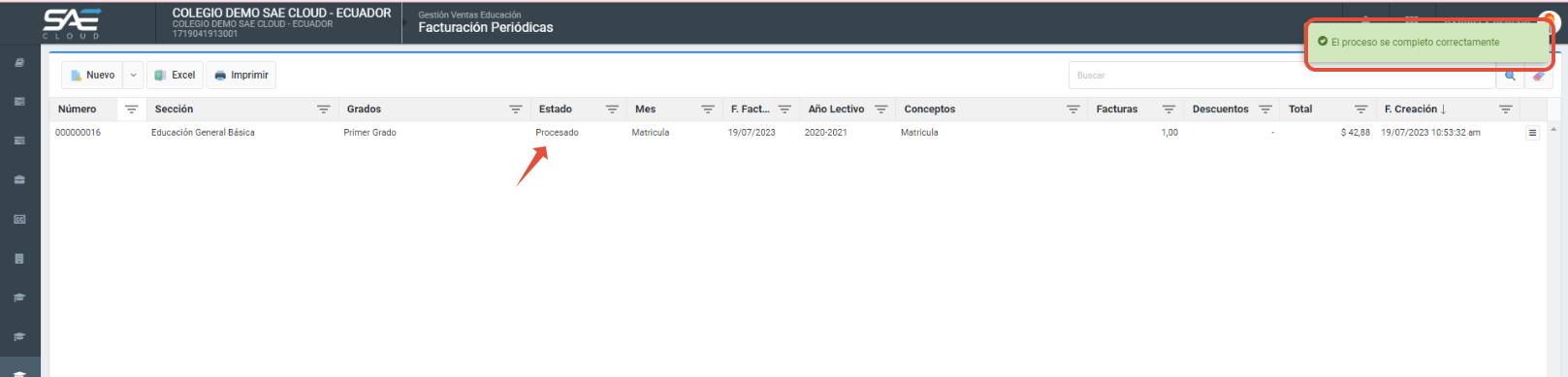 Nota: Al dar clic derecho sobre el registro realizado se desplegará un menú que permitirá
-Visualizar Detalles
-Anular
-Visualiza el Historial de Facturas
-Descargar a Excel
Al seleccionar la opción Anular el sistema solo anula el registro masivo mas no las facturas emitidas, deben realizar la anulación de forma individual en el SRI y en el sistema
¿Le ha sido útil este artículo?
¡Qué bien!
Gracias por sus comentarios
¡Sentimos mucho no haber sido de ayuda!
Gracias por sus comentarios
Sus comentarios se han enviado
Agradecemos su esfuerzo e intentaremos corregir el artículo